在使用Windows 10系统的过程中,许多用户遇到无法删除打印机设备的问题,这不仅影响打印机的更新换代,还可能引发其他系统冲突。本文将从计算机软硬件及辅助设备的角度,分析常见原因并提供解决方案,帮助用户顺利删除不需要的打印机设备。
一、常见原因分析
打印机设备无法删除通常由以下原因引起:
- 打印机驱动程序故障:驱动程序损坏或不兼容可能导致删除失败。
- 系统服务问题:与打印相关的系统服务(如打印后台处理程序)未正常运行。
- 权限不足:用户账户没有管理员权限,无法执行删除操作。
- 打印机队列堵塞:打印任务未完成或卡住,阻碍设备删除。
- 硬件连接问题:打印机仍处于连接状态,导致系统拒绝删除。
二、解决方案步骤
针对以上原因,用户可以尝试以下方法逐步解决问题:
- 重启打印后台处理程序:
- 按Win + R键打开运行窗口,输入services.msc并回车。
- 在服务列表中找到"Print Spooler"服务,右键单击并选择"停止"。
- 等待几秒后,再次右键单击并选择"启动",然后尝试删除打印机。
- 使用设备和打印机界面删除:
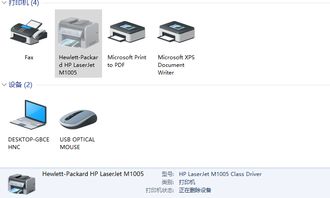
- 打开设置(Win + I),选择"设备" > "打印机和扫描仪"。
- 选中要删除的打印机,点击"删除设备"。如果失败,尝试以管理员身份运行命令提示符,输入以下命令:
printui /s /t2,然后在打开的窗口中选择打印机并删除。
- 清除打印队列:
- 如果打印任务卡住,先取消所有打印任务。可以通过控制面板中的"设备和打印机",右键单击打印机选择"查看打印队列",然后取消所有文档。
- 卸载驱动程序:
- 在设备和打印机界面,右键单击打印机选择"打印机属性",在"高级"选项卡中尝试卸载驱动程序。如果不行,可以通过设备管理器(在搜索栏输入devmgmt.msc)找到打印机,右键卸载设备。
- 检查硬件连接:
- 断开打印机与电脑的USB连接或网络连接,再进行删除操作。对于网络打印机,确保从网络设置中移除相关配置。
- 使用第三方工具:
- 如果以上方法无效,可以考虑使用Microsoft官方提供的打印机故障排除工具或第三方清理软件,如CCleaner,来强制删除残留的打印机条目。
三、预防措施
为避免未来再次出现类似问题,建议用户:
- 定期更新打印机驱动程序,确保与Windows 10系统兼容。
- 在删除打印机前,先关闭所有打印任务并断开硬件连接。
- 使用管理员账户执行关键操作,避免权限限制。
通过以上方法,大多数用户应能成功删除打印机设备。如果问题持续存在,可能需要考虑系统还原或专业IT支持,以排除更深层的软硬件故障。